IA generativa
Google Veo: cómo crear vídeos con inteligencia artificial paso a paso
Qué es Veo 3.1, dónde usar el generador de vídeo de Google y cómo escribir un buen prompt con imagen, sonido y límites claros.
R
Redacción
5 min de lectura
Qué es Veo 3.1, dónde usar el generador de vídeo de Google y cómo escribir un buen prompt con imagen, sonido y límites claros.
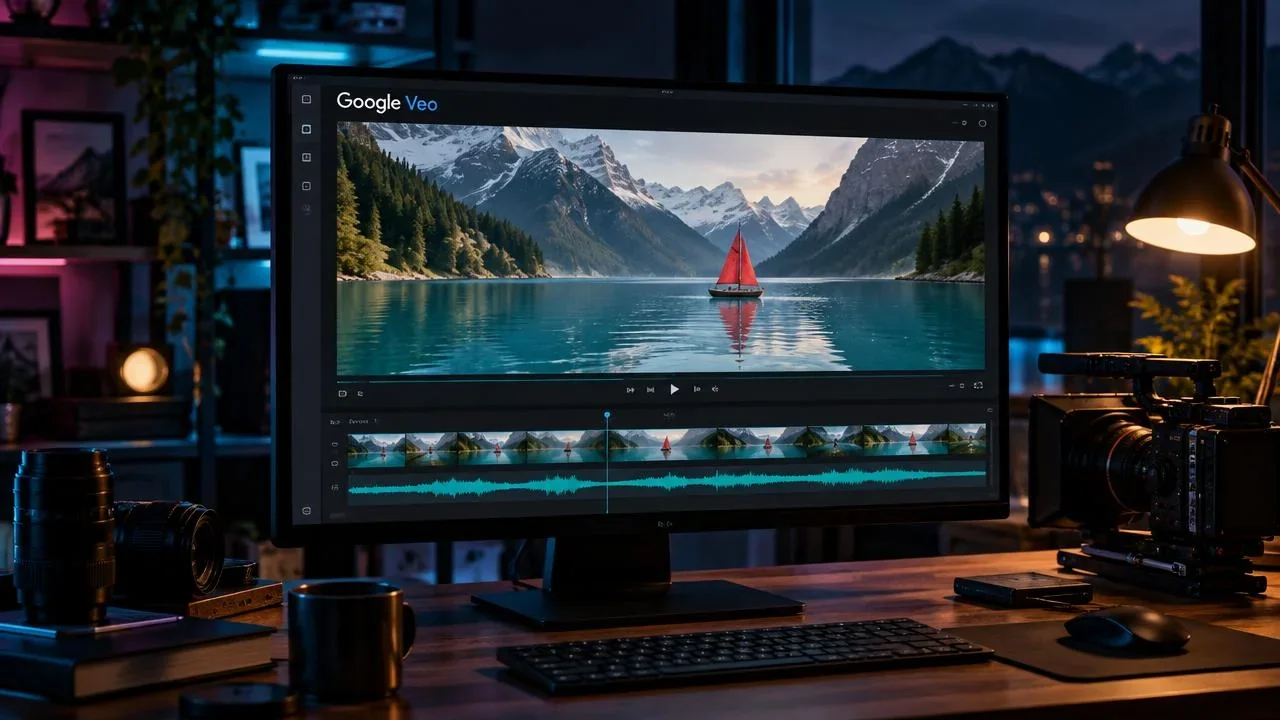
Google Veo convierte una descripción escrita en una escena de vídeo. Puedes indicar qué aparece, cómo se mueve la cámara y qué sonidos acompañan a la acción. No necesitas grabarlo todo con una cámara, pero sí explicar bien lo que quieres y revisar el resultado.
La página oficial de Google DeepMind presenta Veo 3.1, una versión con generación de audio y herramientas para controlar mejor las escenas. Esta guía explica qué hace, dónde puedes encontrarlo y cómo preparar tu primer vídeo sin confundir una demostración espectacular con un resultado garantizado.
Veo es el modelo de inteligencia artificial de Google para generar vídeo. Un modelo es el sistema que interpreta tus indicaciones; Gemini y Flow son algunas de las herramientas desde las que puedes utilizarlo. No son tres nombres para exactamente lo mismo.
Por ejemplo, puedes pedir una pequeña barca roja navegando por un lago entre montañas, con un movimiento suave de cámara y el sonido del agua. Veo construye una nueva escena a partir de esa descripción: no está recuperando una grabación real de ese lugar.
Sirve para probar ideas visuales, preparar escenas de una historia o crear clips que después puedes montar y editar. Igual que ocurre al crear canciones con inteligencia artificial, la descripción inicial importa, pero la revisión humana sigue siendo necesaria.
Google destaca el audio generado junto al vídeo: conversaciones, efectos de sonido y ambiente. Esto permite describir tanto lo que se ve como lo que se escucha. No implica que todas las voces o todos los diálogos salgan perfectos a la primera.
También admite generación desde imágenes y funciones para orientar el aspecto de personajes, objetos o escenarios. El anuncio oficial de Veo 3.1 en la Gemini API describe el uso de hasta tres imágenes de referencia, la extensión de vídeos y las transiciones entre un fotograma inicial y otro final.
La página de DeepMind anuncia salidas en 1080p y 4K. La resolución, la duración y las funciones disponibles dependen de la herramienta, del modelo concreto y del acceso que tengas. No conviene dar por hecho que todas las opciones de una demostración aparecerán en tu cuenta.
Gemini permite acceder a la creación de vídeo cuando esa función está disponible para tu cuenta. Es una entrada cómoda si ya utilizas el asistente de Google.
Flow es la herramienta de Google orientada a la creación audiovisual. Está pensada para trabajar con escenas y recursos visuales, no solo para hacer una pregunta en un chat.
Google AI Studio, la Gemini API y Vertex AI ofrecen vías para integrar generación de vídeo en aplicaciones. Son opciones más técnicas y no hacen falta para empezar con una prueba sencilla.
Antes de contratar nada, consulta las condiciones oficiales que aparecen en tu cuenta: planes, créditos, límites y disponibilidad por país pueden cambiar. No presupongas que Veo es gratuito o ilimitado, ni que una suscripción y el uso de la API se pagan del mismo modo.
Si trabajas con una fotografía, utiliza una imagen propia o una que tengas permiso para usar. Las imágenes de referencia y otros controles pueden estar disponibles solo en determinados modos.
Un prompt es, simplemente, la instrucción que escribes. Este ejemplo empieza con una escena sencilla y sin personas para facilitar la revisión. Puedes copiarlo y adaptarlo; es una propuesta creativa, no una garantía de resultado.
Si la herramienta no interpreta bien la indicación en castellano, prueba una versión en inglés, manteniendo la misma escena. Cuantos más personajes, acciones y cambios de cámara introduzcas a la vez, más difícil será conseguir un resultado consistente.
Un vídeo convincente no es una prueba de que algo haya sucedido. Veo puede inventar escenas realistas, y eso exige cuidado al compartirlas como noticias, testimonios o imágenes de un lugar.
DeepMind reconoce que la generación de voz natural y consistente sigue siendo un reto, especialmente en intervenciones breves. También conviene comprobar manos, objetos, continuidad, movimientos y cualquier texto que aparezca: una buena impresión general puede esconder errores.
Google indica que los vídeos de Veo se marcan con SynthID su tecnología para identificar contenido generado con IA. Esta marca no sustituye la obligación de explicar a tu audiencia que estás usando imágenes sintéticas.
No utilices rostros, voces o material ajeno sin los permisos necesarios. Si el vídeo tiene un uso profesional, revisa además las condiciones del servicio y los derechos sobre los materiales que has aportado.
Lo interesante de Veo es la posibilidad de pasar de una idea a una escena audiovisual con mucha rapidez. Pero una película, un anuncio o una historia bien contada necesitan selección, montaje, revisión y criterio.
Para empezar, basta una escena, un movimiento de cámara y un sonido. Después podrás añadir complejidad. La mejor prueba no es el vídeo más espectacular, sino el que se parece a lo que querías contar.
Noticias, análisis y recomendaciones. Sin spam, en español.